Firebird V1.0.3 Windows版インストール 2003/08/20 Updated.
■Firebird Windows版のダウンロード
2003年6月4日 時点でV1.0.3が最新のフルテスト版となっています。
IBPhoenix Downloads Fully tested downloads
http://www.ibphoenix.com/main.nfs?a=ibphoenix&s=1055047364:415&page=ibp_download
V1.03 4th Jun 2003 SuperServer for Windows (full install) をダウンロードします(2.9mb)
■Firebirdのインストール
ダウンロードファイルをダブルクリックorファイル名を指定して実行します。
!現時点では英語版ウイザードとなりますが簡単にインストールできます。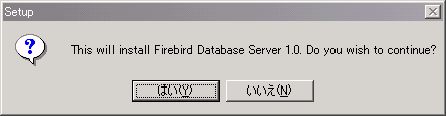
[はい]を選択します。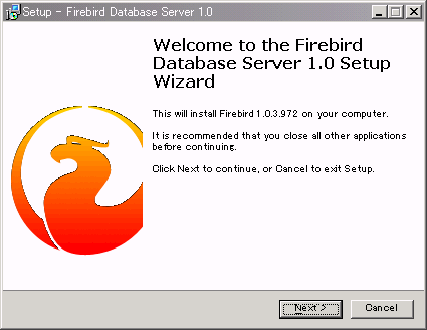
バージョンを確認します。
[Next>]を選択します。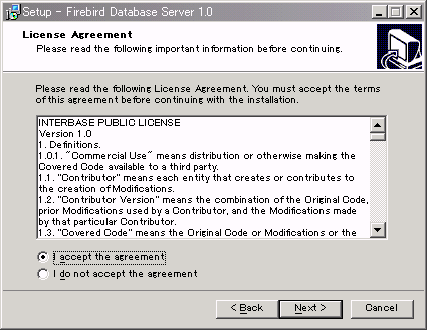
ライセンス情報を確認します。
・I accept then agreemmentをチェックし[Next>]を選択します。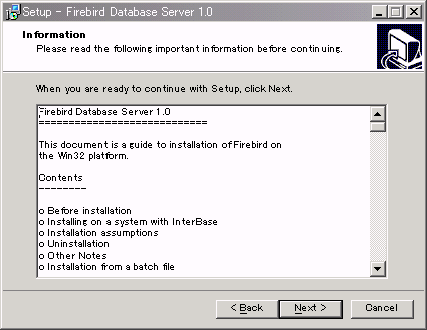
インストール情報を確認します。
[Next>]を選択します。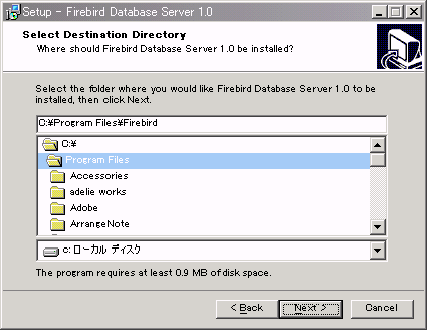
インストール先を選択します。通常はそのままでOKです。
[Next>]を選択します。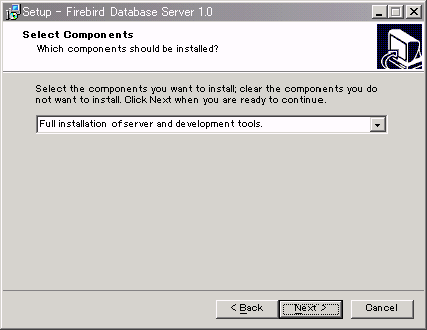
インストールするコンポーネントを選択します。
サーバ導入の場合
・Full instalLation of server and development tools を選択します。
クライアント導入の場合
・Minimum client install no server, no tools または
・Installation of client tools for Developers and database administratorsを選択します。
[Next>]を選択します。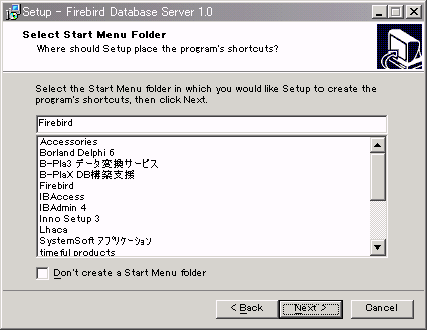
スタートメニューフォルダを選択します。通常はそのままでOKです。
確認して[Next>]を選択します。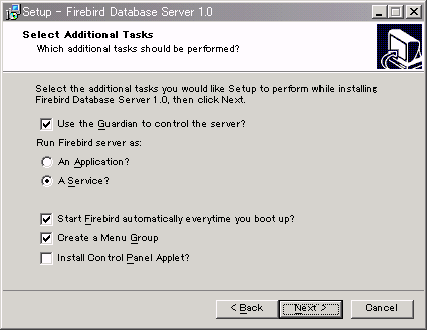
サーバ/クライアント導入ツールを選択します。通常は以下を設定します。
!Minimum client install時は表示されません。
・Use then Guardian to control then server?をチェックします。
・Run Firebird server as. AServerをチェックします。
・Start Firebird automatically everytime yoo boot up?をチェックします。
・Create a Menu Group?をチェックします。
・Install ControlPanel Appletをチェックします。
確認して[Next>]を選択します。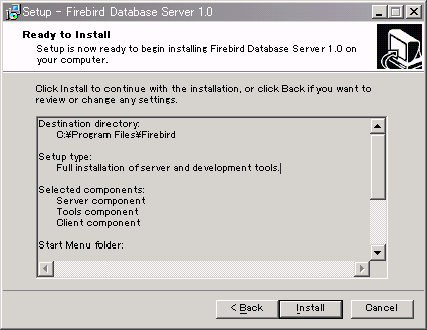
インストール設定情報を確認して[Install]を選択します。
インストールが開始されます。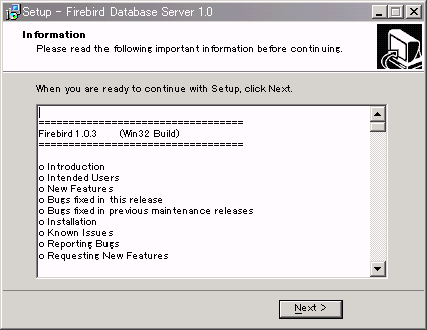
インストールが完了しました。
Readme情報を確認して[Next>]を選択します。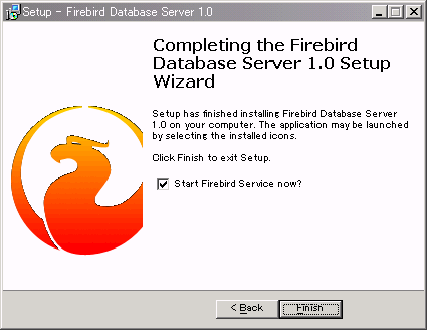
Start Firebird Service now?のチェックを確認して[Finish]を選択します。
サーバインストール時は自動開始され以降Firebirdが利用できます。
| 2003/8/20 | Top | |
旧Firebird日本ユーザー会サイトから移行した過去記事です。内容は当時の記録です。記事内のリンクなどはリンク切れなどにご注意ください。
過去記事掲載時URL(閉鎖予定):http://tech.firebird.gr.jp/firebird/index.php?firebird_xsite=51